Dronefriends
자료실
앱 다운로드

드론프렌즈 자료실

Buy me a coffee

설치 전 확인

Android APK를 직접 설치하려면 브라우저 또는 파일 관리자에 “알 수 없는 앱 설치” 권한을 허용해야 할 수 있습니다. Windows ZIP 앱은 압축을 푼 뒤 실행 파일을 실행하면 됩니다.

전파밥상 아이콘

전파밥상

v0.74

EdgeTX / ExpressLRS 환경에서 TX Backpack Wi-Fi 텔레메트리를 확인하는 모니터링 앱입니다.

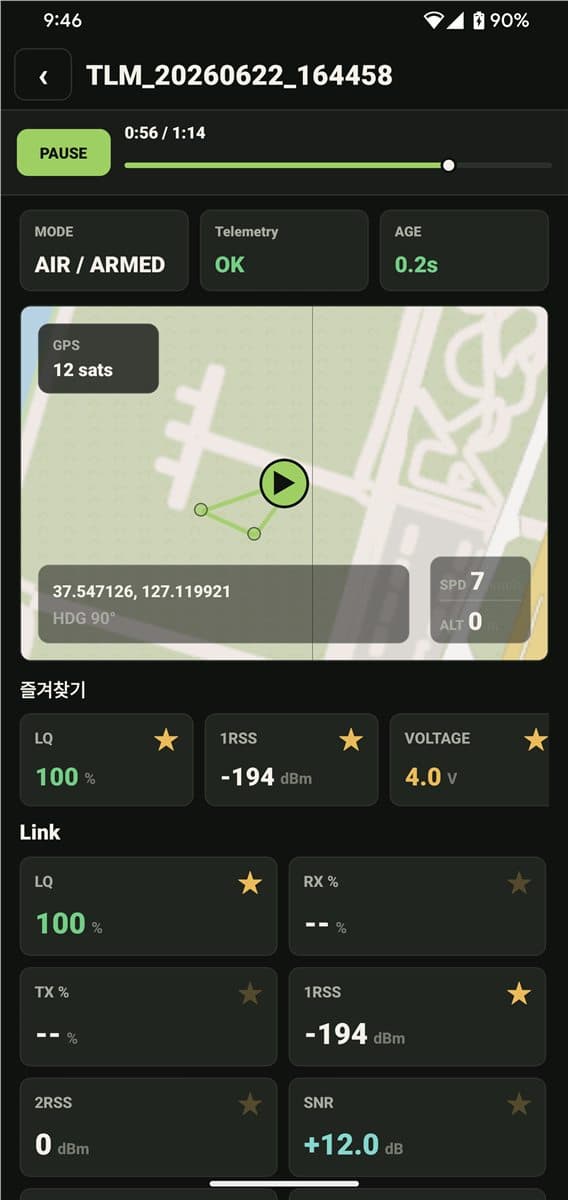
WiFi로 들어오는 텔레메트리 프레임을 받아 링크, 배터리, GPS, 지도를 한 화면에서 확인하고 기록과 재생할 수 있습니다.

파일11.6 MB
업데이트2026-08-21
형식APK 직접 설치
APK 다운로드Google Play 배포 앱이 아니므로 Android 설치 시 보안 경고가 표시될 수 있습니다.
사용법
  1. 1EdgeTX 조종기에서 ELRS Lua Script를 열고 Backpack > Telemetry를 WiFi로 설정합니다.
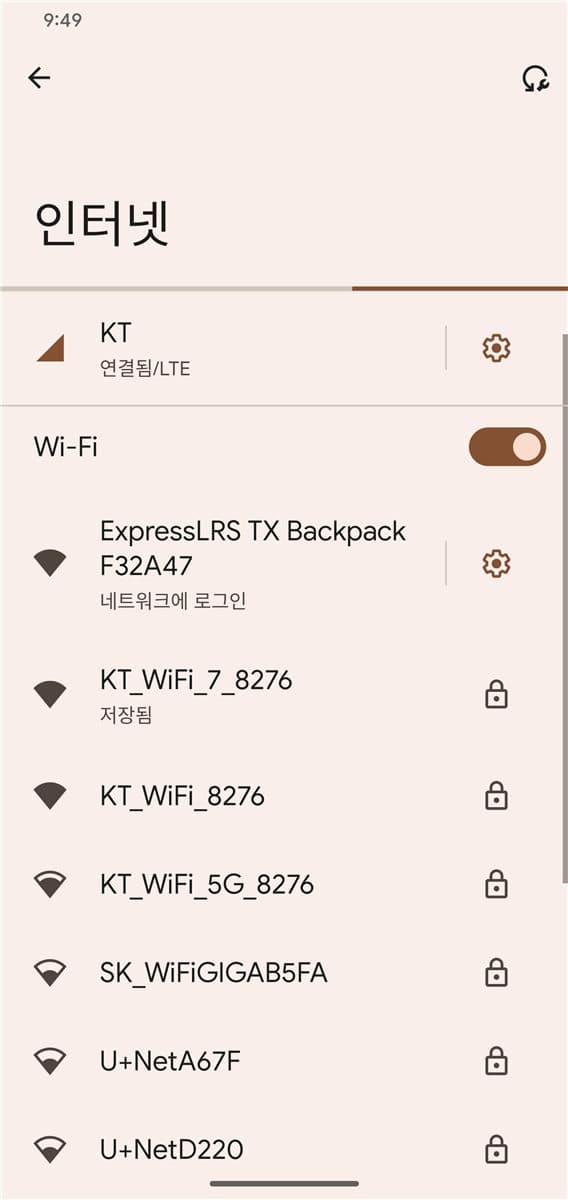
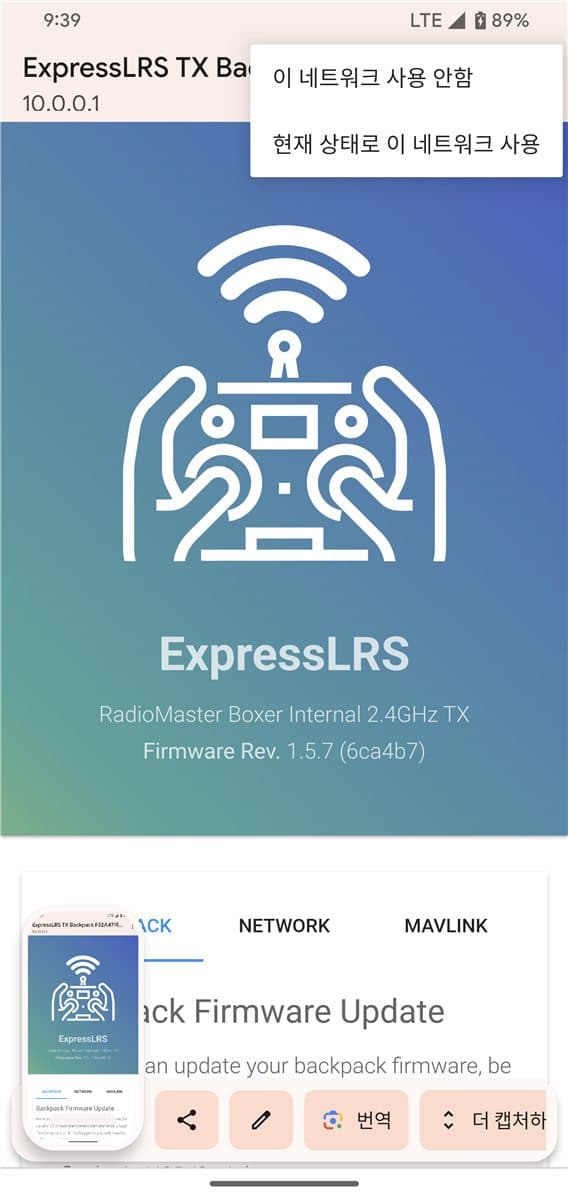
  2. 2안드로이드 Wi-Fi 설정에서 ExpressLRS TX Backpack XXXX에 연결하고, ExpressLRS 화면이 열리면 '현재 상태로 이 네트워크 사용'을 선택합니다.
  3. 3텔레메트리 정보가 들어오고 GPS가 수신되면 지도에 기체 위치와 궤적이 표시되고, 아래에서 텔레메트리 정보를 확인할 수 있습니다.
  4. 4REC 버튼으로 레코딩할 수 있고, 메뉴의 'Recordings'에서 이전 레코딩을 재생할 수 있습니다.
스크린샷
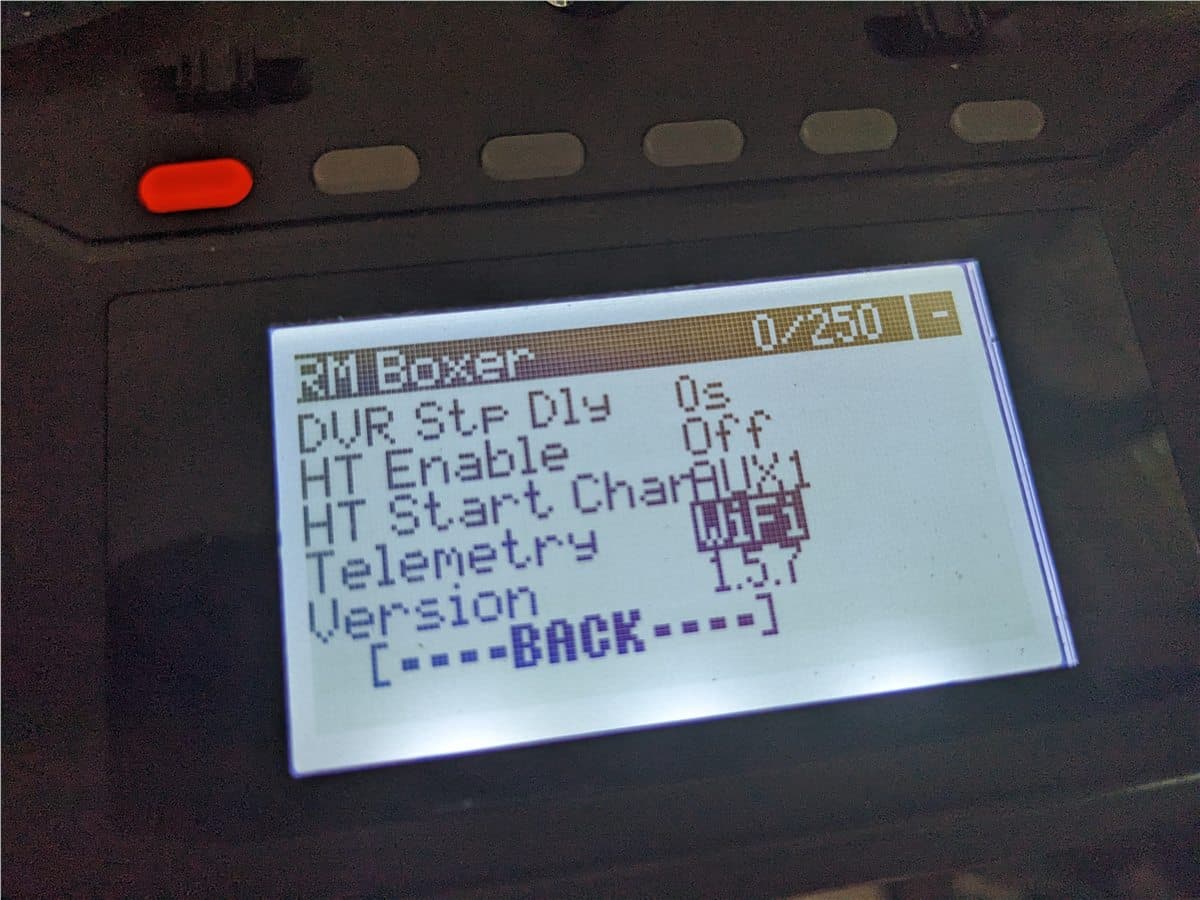
전파밥상 EdgeTX 텔레메트리 설정 화면
전파밥상 Android Wi-Fi 연결 화면
전파밥상 ExpressLRS TX Backpack 접속 화면
전파밥상 텔레메트리 재생 화면
GoggleBox 아이콘

GoggleBox

v0.81

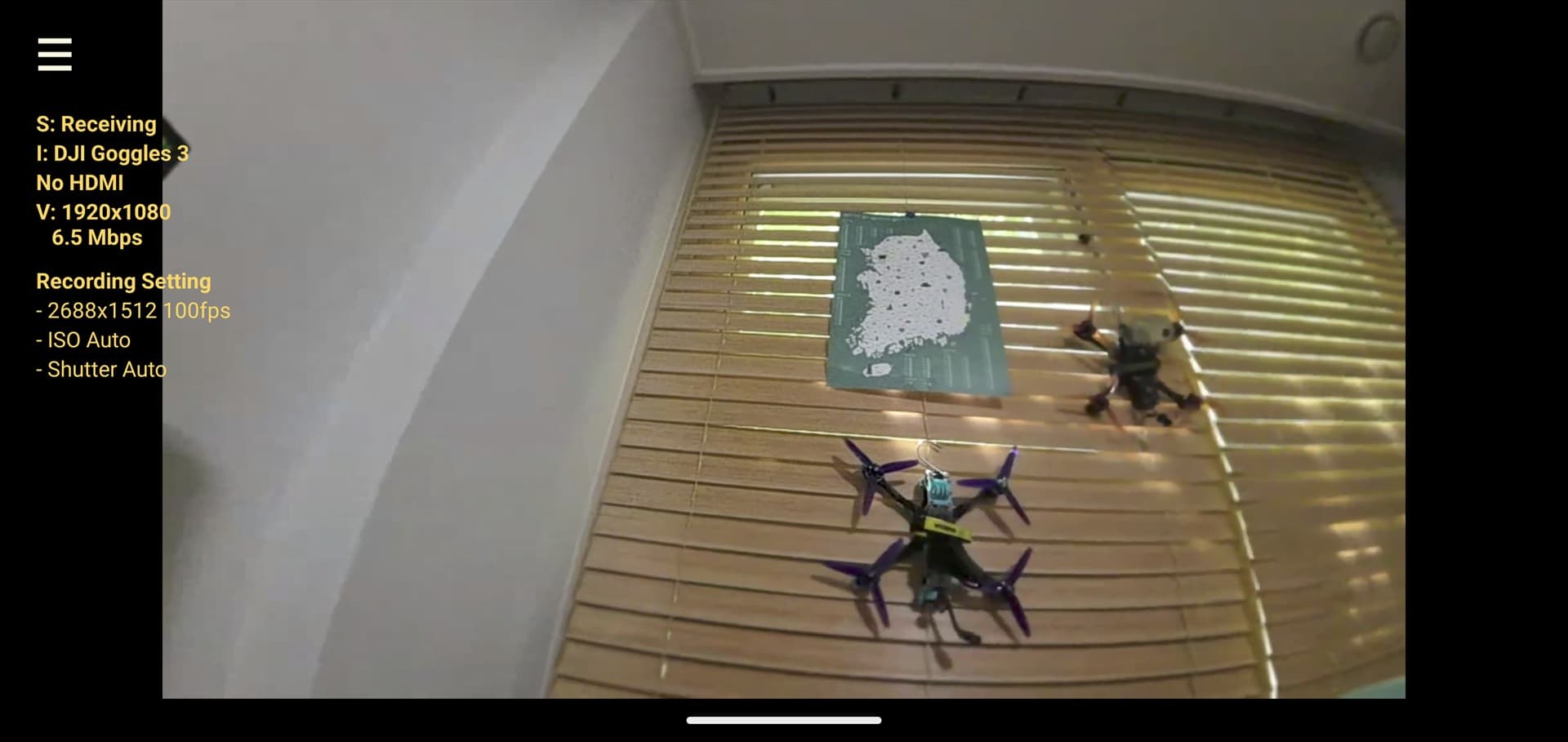
DJI FPV 고글의 USB 영상 입력을 받아 화면에 표시하고 외부HDMI로 출력하는 앱입니다.

파일53KB
업데이트2026-07-24
형식APK 직접 설치
APK 다운로드Google Play 배포 앱이 아니므로 Android 설치 시 보안 경고가 표시될 수 있습니다.
사용법
  1. 1DJI 고글과 드론을 켠 뒤, 휴대폰(혹은 RC Pro 2)과 고글을 USB-C 케이블로 연결합니다.
  2. 2USB 접근 허용, DJI GLASS 접근 허용 창이 뜨면 허용합니다.(DJI FLY앱이 항상 연결로 이미 잡혀있으면 핸드폰의 DJI Fly 앱 설정에서 그걸 먼저 해제해줘야 합니다)
  3. 3드론 또는 에어유닛이 연결되면 영상이 자동으로 표시됩니다.
  4. 4HDMI 모니터가 연결된 기기라면(RC Pro 2) HDMI 출력도 자동으로 시작됩니다.
릴리스 노트 v0.81
  • USB 및 HDMI 케이블 분리·재연결 안정성을 개선했습니다.
  • 최초 연결, 잠금 해제 및 스트림 복구 시 초록 화면 발생 가능성을 줄였습니다.
  • 실제 SPS/PPS 정보를 사용해 H.264 디코더를 초기화하도록 개선했습니다.
  • 휴대폰 미리보기의 지연 누적을 줄이면서 HDMI 영상은 부드럽게 유지하도록 조정했습니다.
  • 4:3 HDMI 화면 중앙 정렬과 디코더 FPS/NAL 드롭 진단 표시를 개선했습니다.
스크린샷
GoggleBox DJI 고글 영상 수신 화면
OSD Overlay Studio 아이콘

OSD Overlay Studio

v0.1.3

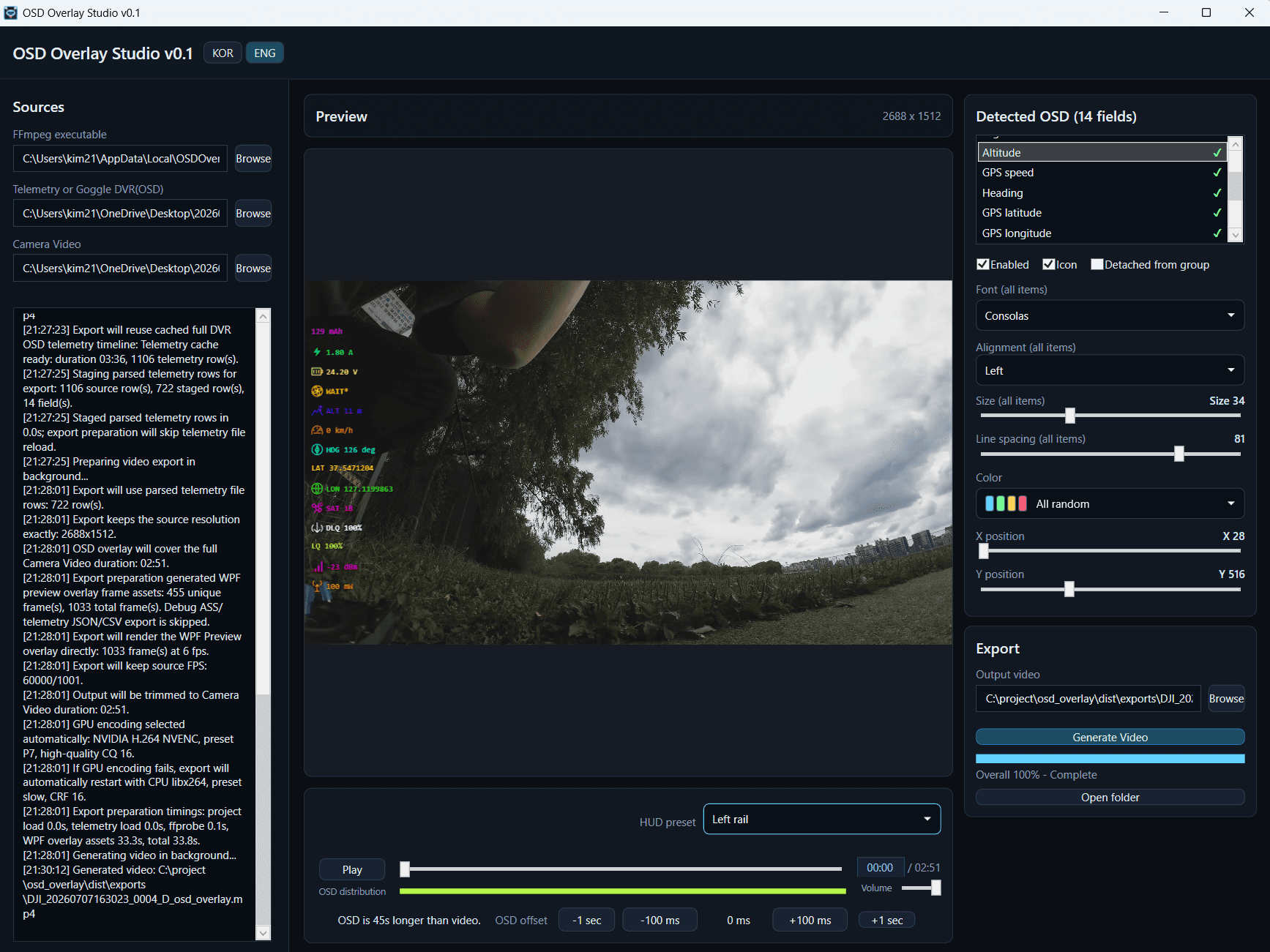
FPV텔레메트리(json, csv) 혹은 고글영상의 OSD를 분석해 액션카메라 영상 위에 HUD를 입히는 Windows 데스크톱 앱입니다.

파일314MB
업데이트2026-08-02
형식Windows Store에서 설치
Windows Store 다운로드Windows Store에서 OSD Overlay Studio를 다운로드하여 설치합니다.
사용법
  1. 1Windows Store에서 다운로드하여 설치하세요.
  2. 2Telemetry or Goggle DVR에서 텔레메트리가 포함된 JSON, CSV 파일을 선택하세요.
  3. 3Camera Video 항목에서 OSD를 입힐 영상을 선택하세요.
  4. 4미리보기 화면에서 영상과 Telemetry 항목의 싱크가 맞는지 확인하세요. 맞지 않으면 OSD offset 항목에서 시간을 조절해 맞추세요.
  5. 5OSD 항목을 끄거나 위치와 색상을 변경할 수 있습니다.
  6. 6Export 항목에서 Generate Video를 누르면 인코딩이 시작됩니다.
  7. 7인코딩이 완료되면 Open folder를 눌러 영상 파일을 확인할 수 있습니다.

사용법소개

스크린샷
OSD Overlay Studio HUD 오버레이 편집 화면